


À propos
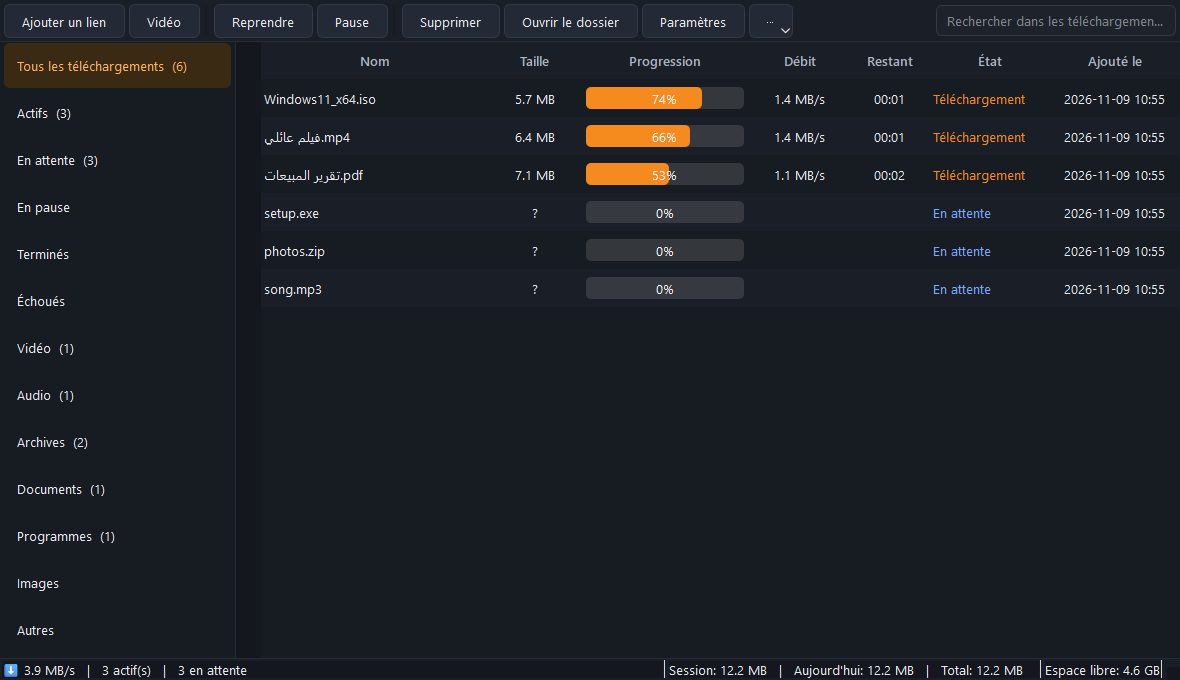
Un gestionnaire de téléchargements qui répartit chaque fichier sur plusieurs connexions (1 à 32) pour l’accélérer, et reprend là où il s’est arrêté si la connexion coupe ou si vous fermez le programme. Sans publicité ni suivi.
Il télécharge vidéo et audio depuis les sources qui l’autorisent (comme YouTube) dans la qualité choisie, en MP4, WebM ou MP3, et fonctionne avec Chrome et Edge grâce à une petite extension. Il ne contourne ni les DRM ni les restrictions des plateformes.
Fonctionnalités
- Fichier réparti sur 1 à 32 connexions ; vérifie que le serveur accepte la reprise avant de s’y fier
- Pause et reprise, même après fermeture du programme ou coupure, avec nouvelles tentatives automatiques
- Vérifie la taille du fichier (et un SHA-256 facultatif) avant d’accepter le fichier final
- Vidéo et audio : de 360p à 4K, MP4 / WebM, extraction MP3 et listes de lecture
- Extension Chrome et Edge : clic droit sur un lien, ou capture des téléchargements après votre accord
- Tri automatique dans un dossier par type, recherche, filtres et export de l’historique
- File d’attente et planification à une heure précise ou sur une plage quotidienne, limite de débit et mode économie
- Surveillance de l’espace disque : alerte avant le téléchargement et pause automatique si le disque est presque plein
- Thèmes sombre et clair en arabe (de droite à gauche), en anglais et en français, icône de zone de notification et notifications
- Mises à jour sûres : le SHA-256 de la mise à jour est vérifié avant son exécution
Installation
- Téléchargez le programme d’installation, ouvrez-le et cliquez sur Suivant jusqu’à la fin.
- Si « Windows a protégé votre ordinateur » s’affiche, cliquez sur Informations complémentaires puis Exécuter quand même. Cela apparaît pour tout nouveau programme pas encore signé.
- Pour Chrome / Edge : ouvrez chrome://extensions, activez le mode développeur, choisissez « Charger l’extension non empaquetée » et sélectionnez le dossier extension du programme (Paramètres > Navigateur l’ouvre pour vous).
- Édition portable : décompressez-la dans un dossier et lancez QFDownloadManager.exe.
Notes de version
- Ajout du français au programme et à l'extension, et améliorations de l'interface
- Première version : téléchargement multi-connexions avec reprise, vidéo et audio, extension Chrome/Edge, file d’attente et planification, tri automatique, interface arabe/anglais
Questions fréquentes
Peut-il télécharger n’importe quelle vidéo ?
Non. Il ne télécharge que le contenu dont le téléchargement est autorisé et ne contourne ni les DRM ni les connexions. Si un lien n’est pas pris en charge, il en indique la raison.
Pourquoi un fichier ne se télécharge qu’avec une connexion ?
Certains serveurs n’acceptent ni la répartition ni la reprise. Le programme le détecte, vous le dit et télécharge sur une seule connexion.
Le lien a expiré en cours de route ?
Clic droit sur le téléchargement, « Actualiser le lien », collez le nouveau lien : il reprend à partir de la partie enregistrée s’il s’agit du même fichier.
Comment le désinstaller ?
Depuis Paramètres Windows > Applications. Le programme de désinstallation demande s’il faut supprimer la liste et les paramètres ; vos fichiers téléchargés ne sont jamais supprimés.